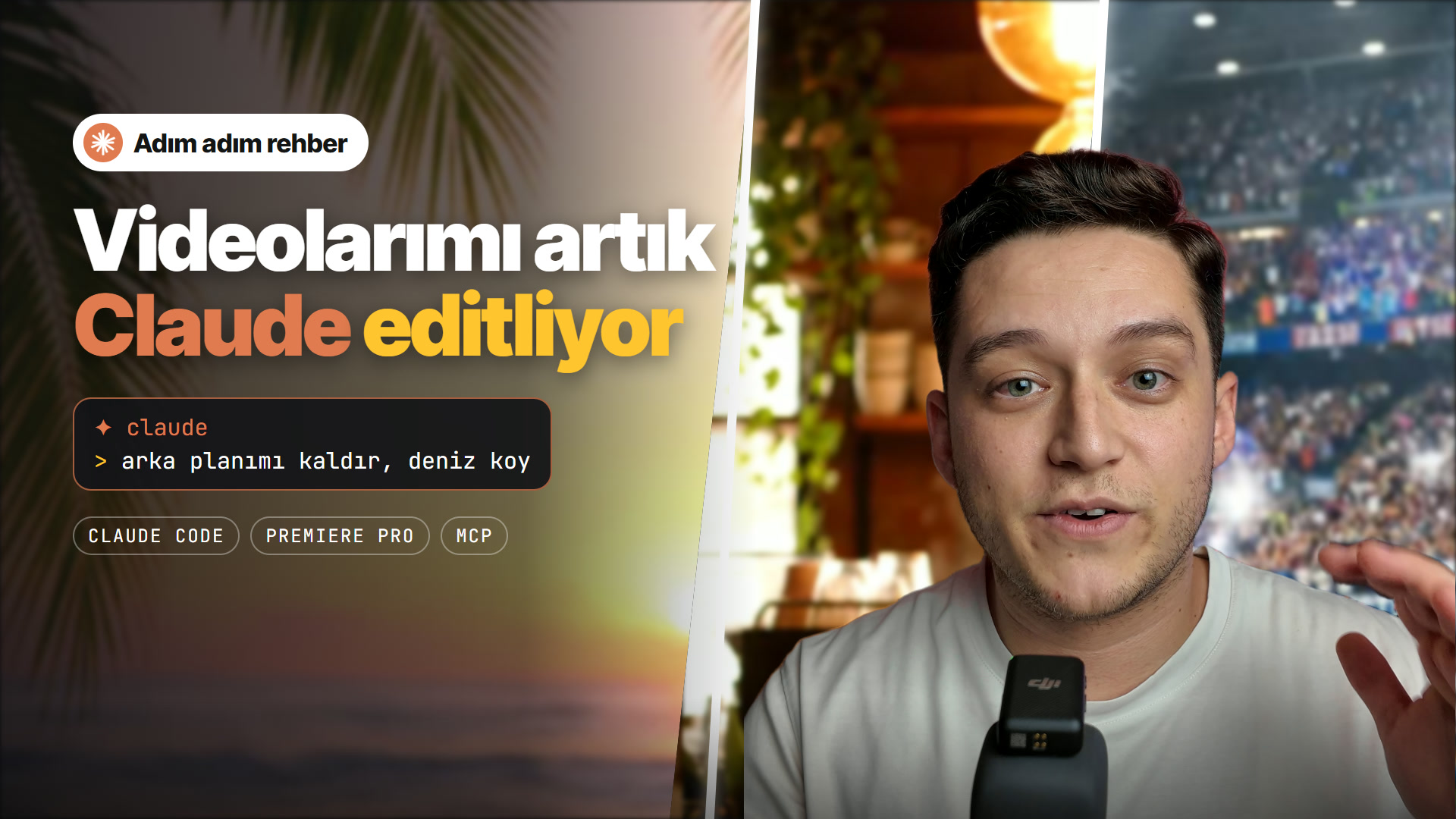
Son birkaç videomu fark ettiyseniz ben editlemedim. Kesimleri, altyazıları, geçişleri, ses efektlerini, hatta kapak fotoğrafını Claude yaptı. En son videoda işi bir adım ileri taşıdım: kameraya “Claude, arka planımı kaldır ve bir deniz görüntüsü koy” dedim, gerisini o halletti. Bu yazıda bu videonun baştan sona nasıl yapıldığını, kurulumdan son kareye kadar adım adım anlatıyorum.
Önce şunu söyleyeyim: Bu bir “butona bas, video çıksın” sistemi değil. Claude’a ne istediğinizi ne kadar net anlatırsanız sonuç o kadar iyi oluyor. Ama bir kere kurduktan sonra benim saatlerimi alan kurgu işi, benim için büyük ölçüde “izle, geri bildirim ver” işine dönüşüyor.
Neye ihtiyacınız var?
- Claude aboneliği (Pro veya Max): Claude Code’u kullanabilmek için gerekiyor. Ben Claude masaüstü uygulamasının “Code” sekmesini kullanıyorum.
- Adobe Premiere Pro: Ben 2026 sürümünü kullanıyorum.
- Premiere için bir MCP köprüsü: MCP, Claude’un başka programlarla konuşmasını sağlayan bir bağlantı standardı. Premiere için yazılmış açık kaynak bir MCP sunucusu (
adobe-premiere-pro-mcp) ve onun Premiere içindeki eklenti paneli (MCP Bridge) sayesinde Claude, Premiere’ü görebiliyor ve kontrol edebiliyor. - Ücretsiz yardımcı araçlar: Node.js, ffmpeg ve Python. Bunları Claude kendisi kuruyor, sadece izin vermeniz gerekiyor.
- Google Chrome ve Claude in Chrome eklentisi: Bu videodaki gerçekçi arka planları Google Flow’da ürettirmek için kullandım.
- İsteğe bağlı: Bir ses efekti kütüphanesi. Ben AtomX’teki efektleri kullanıyorum.
1. Kurulum
Claude Code’u açın
Claude masaüstü uygulamasında “Code” sekmesine geçin. Burası, Claude’un bilgisayarınızda dosya okuyup komut çalıştırabildiği yer. Her komutta sizden izin istiyor, yani ne yaptığını görüyorsunuz.
Yardımcı araçları kurdurun
Claude’a şunu söylemeniz yeterli: “Video kurgusu için ffmpeg, Node.js ve Python’u kur.” Benim bilgisayarımda Claude bunları Windows’un paket yöneticisi (winget) ile kurdu. Ardından konuşmaları yazıya dökmek için Whisper (faster-whisper, large-v3-turbo modeli), arka planı kaldırmak için de rembg (birefnet-portrait modeli) kütüphanelerini ayrı Python ortamlarına kurdu. Benim ekran kartım AMD olduğu için ikisi de işlemcide çalışıyor; yavaş ama çalışıyor.
Premiere ile Claude arasındaki köprüyü kurun
- MCP sunucusunu (
adobe-premiere-pro-mcp) kurun. Claude’a “Premiere Pro MCP’sini kur” demeniz yeterli; npm üzerinden kuruluyor. - Premiere’i açın.
- Üst menüden Window → Extensions → MCP Bridge (CEP) panelini açın.
- Paneldeki geçici klasör (Temp Directory) ayarının MCP sunucusunun kullandığı klasörle aynı olduğundan emin olun. Ardından Start Bridge deyin.
- Panelde “Bridge: Connected” ve “Premiere Pro: Ready” yazısını görünce hazırsınız.
Artık Claude, Premiere’de proje açabiliyor, klip içe aktarabiliyor, timeline’a kesim koyabiliyor, efekt ekleyebiliyor ve kare dışa aktarıp ne yaptığını kontrol edebiliyor.
Bir not: Premiere’i her açtığınızda bu panelden köprüyü yeniden başlatmanız gerekiyor.
2. Claude’u eğitmek
Burası işin en uzun süren ama en önemli kısmı. İlk videolarda Claude’a kendi kurgu tarzımı anlattım: kesimleri nasıl severim, altyazı nasıl olmalı, hangi geçişleri kullanırım, müzik ne kadar kısık olmalı. Her videodan sonra da hataları tek tek söyledim.
Claude bu kuralları bilgisayarımda bir “skill” dosyasına yazıyor ve her yeni videoda önce o dosyayı okuyor. Yani bir kere “yüzümü kapatma” dediğimde bunu bir daha söylememe gerek kalmıyor. Benim dosyamda şu tarz kurallar var:
- Yüz hiçbir anda kapanmayacak, ne yazıyla ne de grafikle.
- Altyazı tek satır olacak, cümle düzeninde yazılacak, anahtar kelimeler sarı olacak.
- Kesim, kelime biter bitmez yapılacak; nefes ve boşluk kalmayacak.
- Tekrar çektiğim cümlelerde son temiz deneme kullanılacak.
- Takip ve kaydet hapları kafamın üstünde duracak.
- Logo pop sesiyle, omzumun arkasından çıkacak.
- Swoosh sesleri kesime ortalanacak.
İlk videolarda bu dosya yoktu ve epey düzeltme yaptırdım. Şimdi yeni bir videoya başladığımda çok daha az şey söylüyorum. Ne kadar çok detay verirseniz videoda o kadar iyi oluyor.
3. Çekim
Bu videoyu dikey çektim (DJI Osmo Pocket 3, 4K’ya yakın dikey çözünürlük). Farklı olarak yapılacakları videonun içinde, kameraya konuşarak söyledim:
“Claude, bunu kanıtlamak için arka planımı kaldır ve bir deniz görüntüsü koy.” “Şimdi de beni bir stadyuma ışınla.” “Stadyumdan çıkar ve arka planımı bir kafe görüntüsü yap.”
Her komuttan sonra birkaç saniye kameraya bakarak bekledim ki efektin göründüğü anlar olsun. Videoyu masaüstümdeki bir klasöre attım, Premiere’de boş bir proje açtım ve Claude’a sadece şunu yazdım:
“Yeni bir videomuz var, Yapılacak klasöründeki claudetest klasöründe. Bu videoda yapılması gerekenleri video içerisinde söylüyorum. Yine aynı temada editler misin?”
Gerisini aşağıda adım adım anlatıyorum.
4. Claude videoyu nasıl editledi?
Adım 1: Dosyayı tanıma ve temizleme
Claude önce videonun teknik bilgilerine baktı: çözünürlük, kare hızı, süre. DJI çekimlerinde video ve sesin yanında kameranın kendi veri akışları da oluyor ve bunlar Premiere’i zaman zaman kilitleyebiliyor. Claude, görüntüyü yeniden sıkıştırmadan, yani kalite kaybı olmadan, sadece görüntü ve sesten oluşan temiz bir kopya çıkardı.
Adım 2: Konuşmayı yazıya dökme
Sesi Whisper ile kelime kelime yazıya döktü. Her kelimenin başladığı ve bittiği saniye belli oluyor. Claude benim talimatlarımı buradan okudu ve bir plan çıkardı:
- “Kaldır” dediğimde odanın arka planı kaybolacak.
- “Deniz” dediğimde deniz gelecek.
- “Işınla” dediğimde stadyuma geçilecek.
- “Kafe” dediğimde kafe gelecek.
- Sonda profildeki linke yönlendirme olacak.
Adım 3: Kesimler
Claude sesin seviyesini milisaniye milisaniye çıkarıp kelime biter bitmez kesti. Komutlardan sonraki yaklaşık 9 saniyelik beklemeleri, kameraya sakin baktığım 1,5 saniyelik anlara indirdi. 49 saniyelik ham video 20 saniyelik akıcı bir reels’e dönüştü.
Adım 4: Arka planı kaldırma
Bu kısım işlemci açısından en ağır olanı. Claude, arka planın değişeceği her bölüm için beni görüntüden kare kare ayırdı (rembg, birefnet-portrait modeli). Sonuç, arkası saydam bir video oldu. 7 parça için yaklaşık 45 dakika sürdü; bu sırada Claude diğer işlere devam etti.
Adım 5: Arka plan görüntüleri
Claude’un kendisi görüntü ya da video üretemiyor; o bir dil modeli. İlk denemede arka planları kodla çizdi ama bunlar fazla yapay durdu. Bunun üzerine Chrome eklentisini verdim ve Claude, benim tarayıcımda Google Flow’u açıp Veo 3.1 ile videoları kendisi ürettirdi. Ayarları dikey (9:16) ve tek video olarak yaptı, her sahne için ayrı ve detaylı bir prompt yazdı. Örneğin deniz için:
“Vertical 9:16 cinematic video, empty tropical beach at golden-pink sunset, gentle waves rolling onto the sand, palm leaves softly swaying, warm pink and orange light, shallow depth of field, static camera at chest height, no people, photorealistic”
Birkaç not:
- Işık uyumu: Benim odamdaki ışık kırmızı tonlu. Claude bu yüzden gün batımı, gece maçı ve sıcak ışıklı bir kafe seçti; arka planla yüzümdeki ışık birbirini tutsun diye.
- Kredi: Her video 20 Flow kredisi harcıyor. Ücretsiz günlük kredi iki videoya yetti; üçüncüyü (kafe) ikinci Google hesabımla ürettik. Her üretimden önce Claude onay verdi, ben de en başta “3 video üret ve indir” diyerek izin verdim.
- Kalite: Ücretsiz indirme 720p’de sınırlı. Claude videoları 1080×1920’ye büyüttü ve hafif bulandırdı; böylece arka plan, gerçek bir kameranın alan derinliği gibi yumuşak kaldı.
- Ortam sesi: Veo videoların içinde dalga, kalabalık ve kafe sesi de vardı. Claude bunları kısık seviyede ilgili bölümlerin altına ekledi.
Adım 6: Grafikler ve altyazılar
Ekranda gördüğünüz her şeyi Claude kodla tasarladı. HTML şablonları yazdı ve bunları arkası saydam video dosyalarına çevirdi:
- Altyazılar: Siyah haplar içinde, anahtar kelimeler sarı.
- Claude komut balonu: Komutu söylerken üstte yazılıyormuş gibi beliriyor, efekt gerçekleşince “✓ Deniz eklendi” çıkıyor.
- “Arka planımı kaldır” anı: Oda, turuncu bir tarama çizgisiyle koyu bir ızgaraya dönüşüyor.
- Geçiş flaşları: Her arka plan değişiminde, ışınlanmada daha güçlü.
- Kapanış: “Profilimdeki link” hapı, profil adına doğru inen bir ok ve “Takip et → Takip ediliyor” hapı.
Adım 7: Ses efektleri
AtomX (Onur Naci’ye selam olsun :) ) kütüphanesinden şunları seçti:
- Arka plan kaldırılırken bir tarama sesi
- Işınlanmada glitch sesi
- Geçişlerde whoosh
- Komut balonu yazılırken kısa bir klavye sesi
- İkon ve haplarda küçük “tık”lar
Adım 8: Premiere’de birleştirme
Bütün bu parçaları MCP köprüsü üzerinden Premiere’e yerleştirdi:
| Katman | İçerik |
|---|---|
| V1 | Ana video |
| V2 | Arka planlar |
| V3 | Benim arkası saydam görüntüm |
| Üst katmanlar | Flaşlar, altyazılar, komut balonları, haplar |
| A1 | Konuşma |
| A2 ve sonrası | Ses efektleri ve ortam sesleri |
Her şeyi kare kare hizaladı. Sonra Premiere’den belirli anların görüntüsünü alıp kendisi kontrol etti: Yazı yüzümü kapatıyor mu? Arka plan gerçekten arkamda mı? Altyazı doğru yerde mi?
Adım 9: Geri bildirim
Videoyu izleyip hataları zaman koduyla yazdım. Örneğin “görüntüler çok yapay” ve “arka planlar üzerimde kalmış”. Claude düzeltti ve bu düzeltmeleri skill dosyasına not etti; bir sonraki videoda aynı hatayı yapmasın diye.
Adım 10: Kapak fotoğrafı
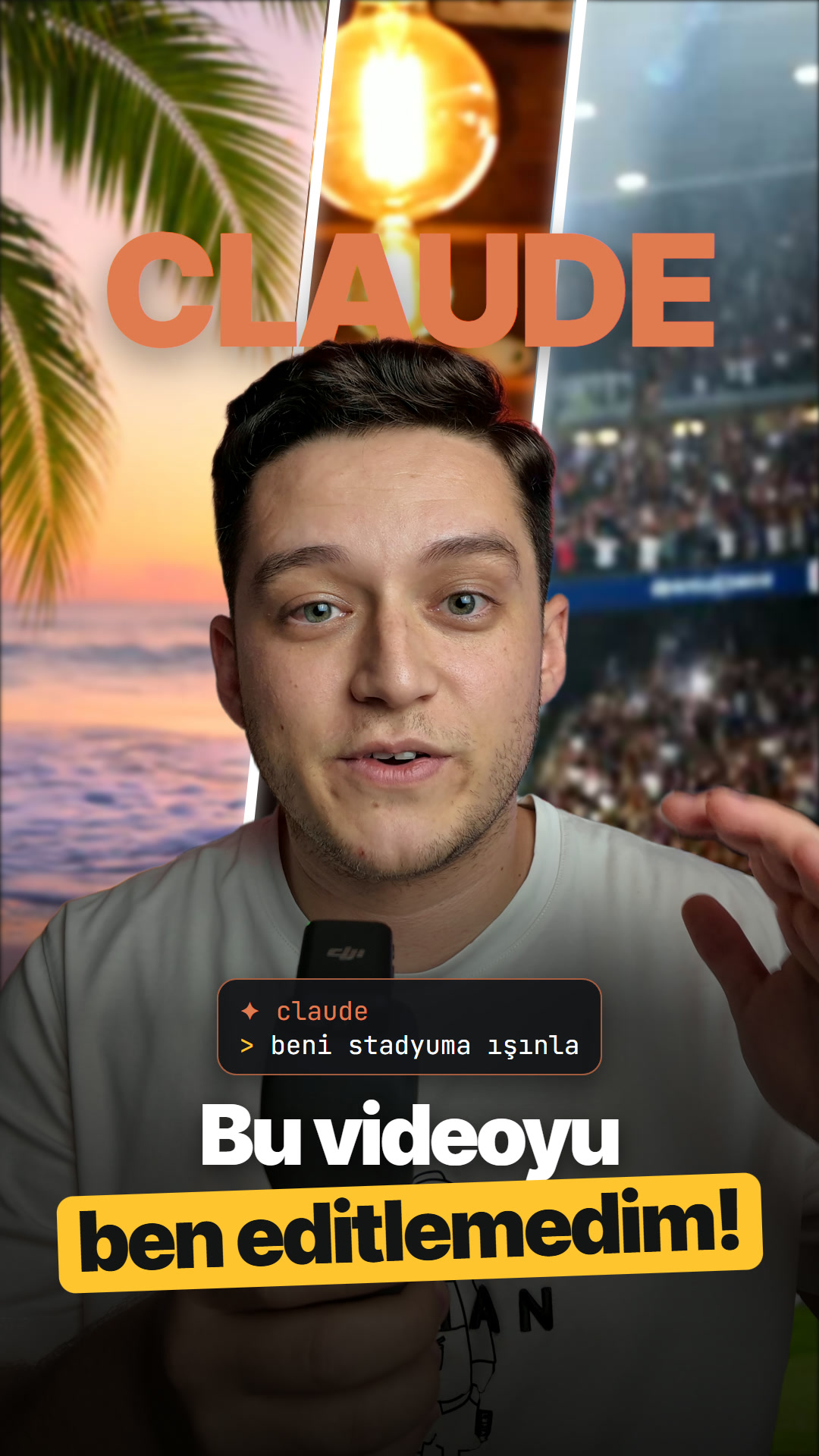
Son olarak kapağı istedim. Claude videodan yüz ifademin en iyi olduğu kareyi seçti, beni yine arka plandan ayırdı ve arkama üç sahneyi (deniz, kafe, stadyum) çapraz şeritler hâlinde koydu. İki farklı yazı varyantı hazırladı, ben seçtim. Sonuç böyle oldu;
Ne kadar sürüyor?
Benim aktif olarak harcadığım süre birkaç mesaj ve videoyu izleyip geri bildirim vermekten ibaret. Toplam süreyi uzatan şey bilgisayarın işlem yapması: arka planı kaldırma, grafikleri video dosyasına çevirme ve Flow’da video üretme. Bu videoda arka plan değişimi olduğu için iş birkaç saat sürdü. Arka plan değişimi olmayan normal bir konuşma videosu çok daha hızlı bitiyor.
Karşılaştığımız sorunlar ve çözümleri
- Premiere köprüsü bazen “çalışmıyor” diyor. Genelde Premiere Pro’nun büyük bir dosyayı içe aktarırken meşgul olmasından kaynaklanıyor. Birkaç saniye bekleyince düzeliyor.
- Klasör adlarındaki Türkçe karakterler (ı, ş, ğ) bazı araçlarda sorun çıkarabiliyor. Claude bunu geçici bir klasörde çalışarak çözdü.
- Ses patlamaları. “Premiere” gibi P ile başlayan kelimelerde mikrofon patladığında Claude o kısmın sesini onarıp yumuşatabiliyor. Yine de son kontrolü kulakla yapmak gerekiyor; Claude sesi duyamıyor.
- Claude görüntü üretemiyor. Gerçekçi arka plan ya da B-roll gerekiyorsa Flow, Higgsfield gibi bir video üretme aracına ihtiyaç var. Claude o aracı sizin tarayıcınızda kullanabiliyor ama giriş yapmak ve kredi sizin kararınız.
Son söz
Bence sosyal medyada artık bu tarz videoları çok daha fazla göreceğiz ve bir videonun insan eliyle mi, yapay zekâyla mı yapıldığını anlamak giderek zorlaşacak. Benim için asıl kazanç zaman. Kurgu için harcadığım saatleri artık çekime ve fikre ayırabiliyorum.
Bu tarz pratik bilgiler için beni Instagram’da @safamuhammedkaraca hesabımdan takip edebilirsiniz. Takıldığınız bir yer olursa yorumlarda sorabilirsiniz. Umarım faydalı olmuştur, başka bir içerikte görüşmek üzere.